
Como entrar com biometria e instalar o portal no celular
Entre com a digital ou o rosto e tenha o portal na tela inicial.
Atualizado em
Dá para entrar no portal sem digitar e-mail e senha, usando a digital ou o reconhecimento de rosto do celular, e deixar o portal na tela inicial como um aplicativo.
Passo a passo
- Biometria: ao entrar, o portal pergunta "Entrar com biometria?". Toque em "Ativar biometria" e confirme no celular.
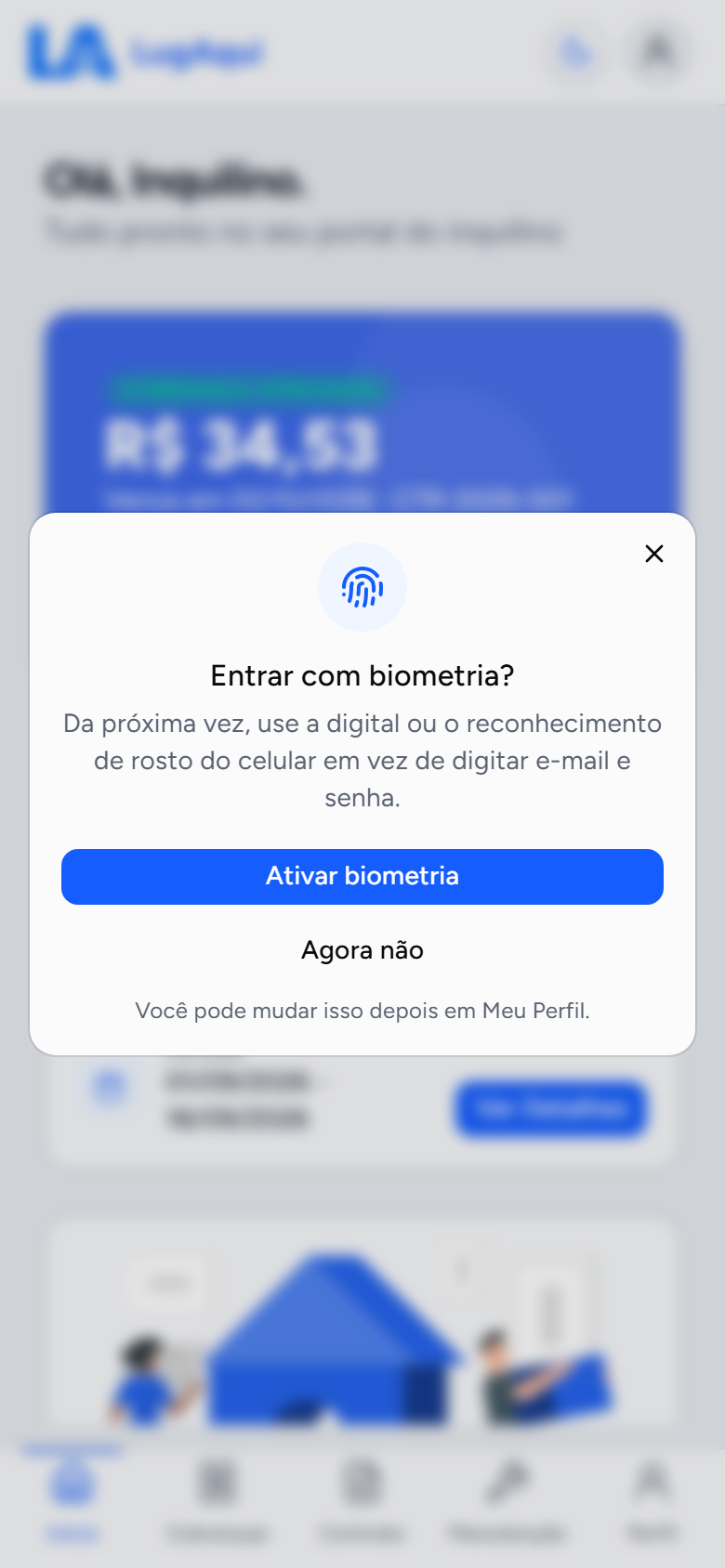
O aviso que aparece ao entrar no portal. - Se você tocou em "Agora não", ative depois em Perfil > Entrar com biometria > "Ativar neste aparelho".
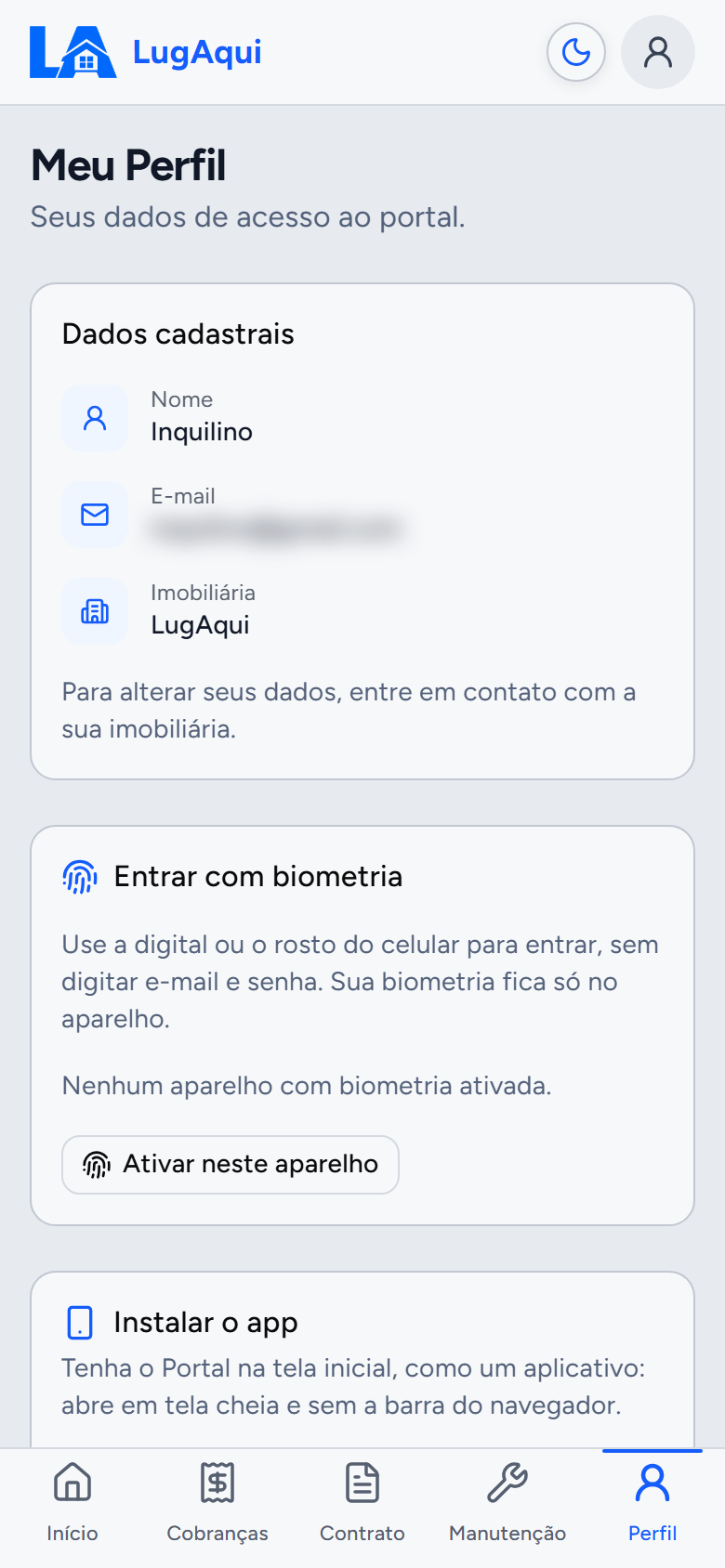
Em Perfil ficam a biometria e as instruções para instalar. - Instalar no Android: abra o portal no Chrome, toque no menu ⋮ no canto superior direito, depois em "Instalar app" (ou "Adicionar à tela inicial") e confirme em "Instalar".
- Instalar no iPhone: abra o portal no Safari, toque em Compartilhar (o quadrado com a seta para cima), depois em "Adicionar à Tela de Início" e em "Adicionar".
Dicas
- A biometria fica só no seu aparelho.
- Abriu o portal por um link do WhatsApp ou do Instagram? No Android, abra primeiro no Chrome; no iPhone, no Safari.
- As instruções de instalação também ficam em Perfil > Instalar o app.