
Como ligar o PIX e o boleto automáticos
Passo a passo da integração com o Asaas: chave de API, webhook e envio das cobranças.
Atualizado em
Com o Asaas configurado, cada cobrança já sai com PIX e boleto. Quando o inquilino paga, a baixa é automática, sem conferir extrato. A configuração tem cinco etapas dentro do LugAqui (Conta Asaas, Webhook, Padrões de cobrança, Notificações e Revisão) e duas tarefas no painel do Asaas: gerar a chave de API e criar o webhook. É o webhook que avisa o LugAqui quando um pagamento é recebido.
Passo a passo
- No LugAqui, abra Configurações > Integração Asaas. Se ainda não tem conta no Asaas, o link "Criar conta no Asaas" leva até lá.
- No Asaas, gere a sua chave de API.
- De volta ao LugAqui, na etapa "Conta Asaas", escolha o ambiente (Produção para cobrar de verdade; Sandbox serve só para testes), cole a chave em "Chave de API do Asaas" e clique em "Próximo".
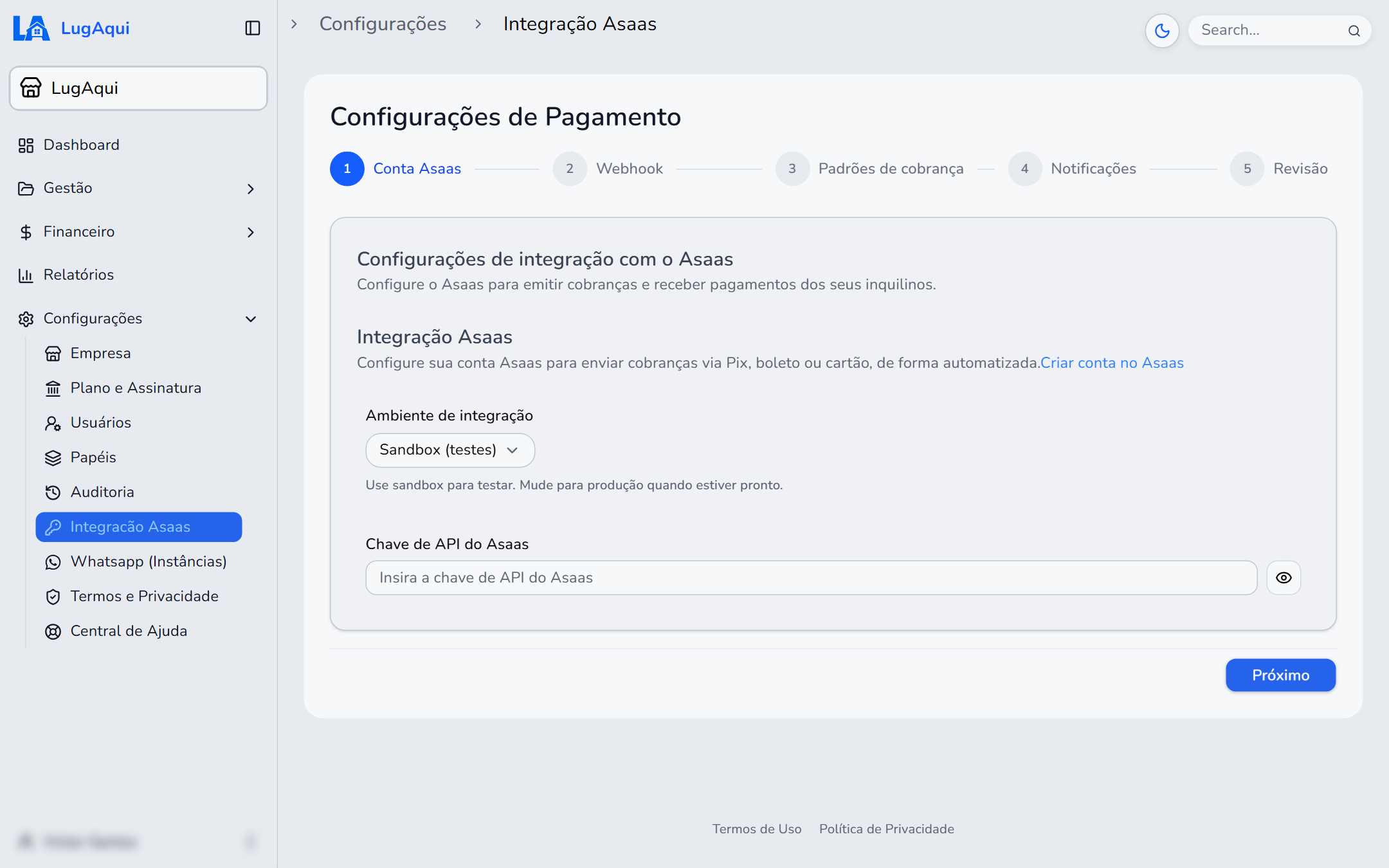
Etapa 1, Conta Asaas: ambiente e chave de API. O menu fica em Configurações > Integração Asaas. - Na etapa "Webhook", clique em "Copiar" para copiar a URL do webhook do LugAqui.

Etapa 2, Webhook: a URL que você copia para o Asaas. - No painel do Asaas, vá em Integrações > Webhooks > Adicionar Webhook e preencha como o LugAqui indica: webhook ativo "Sim", a URL que você copiou, versão da API "v3", tipo de envio "Sequencial", fila de sincronização "Sim" e um token de autenticação definido por você. Anote esse token.
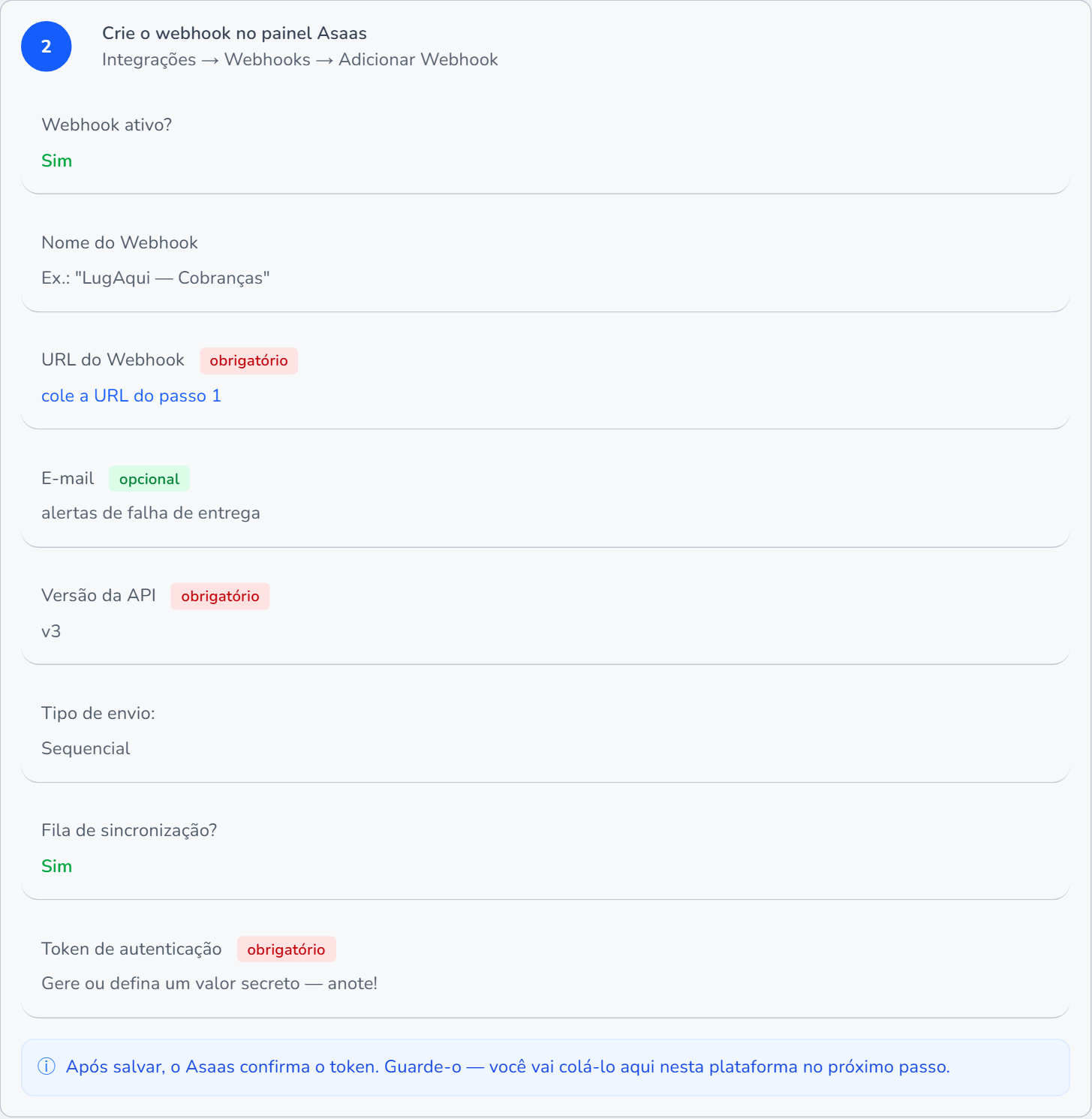
O LugAqui mostra como preencher cada campo do webhook no Asaas. - Ainda no Asaas, em Adicionar Eventos > Cobranças, marque os cinco eventos obrigatórios: pagamento recebido, confirmado, vencido, estornado e removido. Salve o webhook.
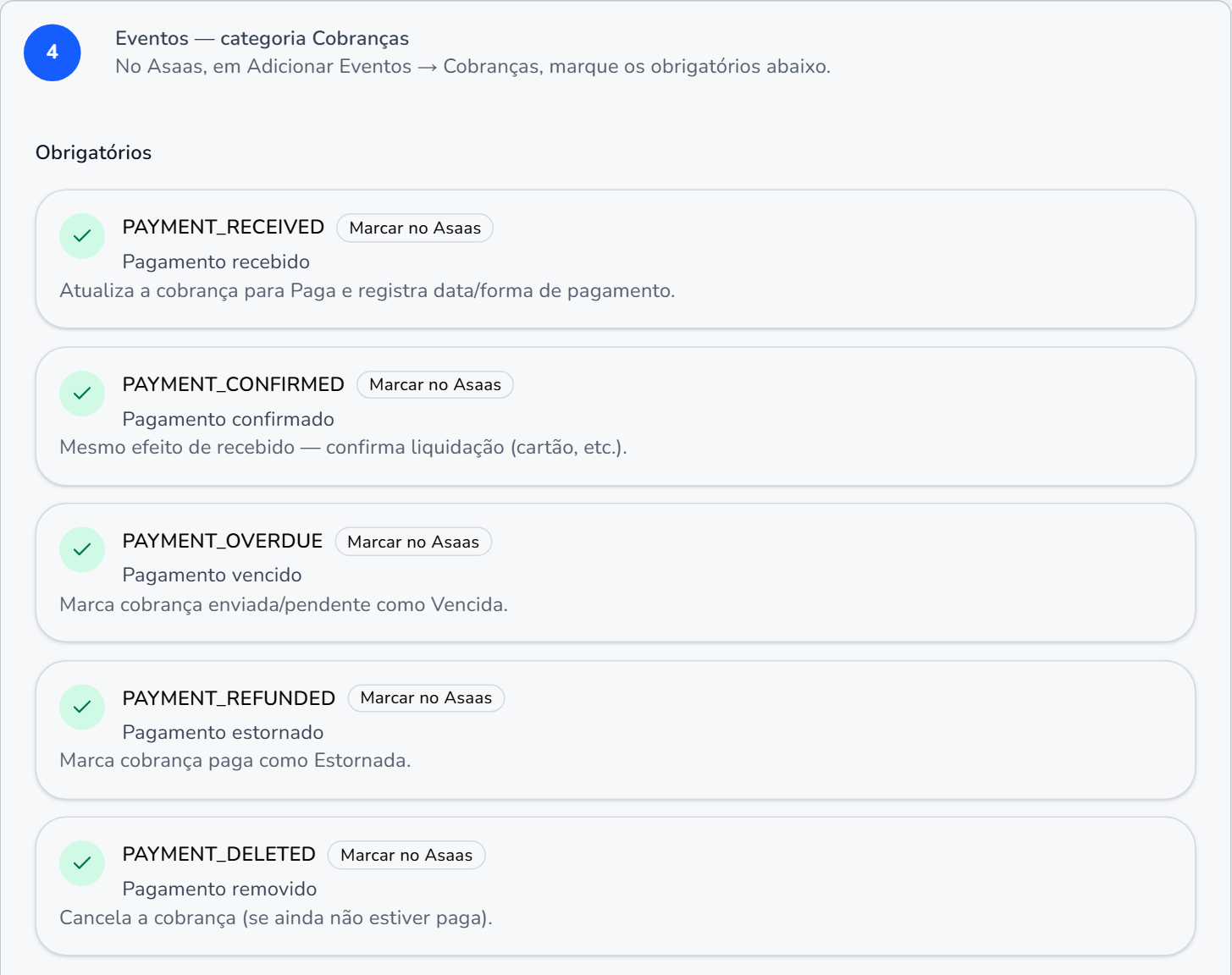
Os cinco eventos obrigatórios, com o que cada um faz no LugAqui. - No LugAqui, cole o token no campo "Cole o token de autenticação aqui" e clique em "Próximo".
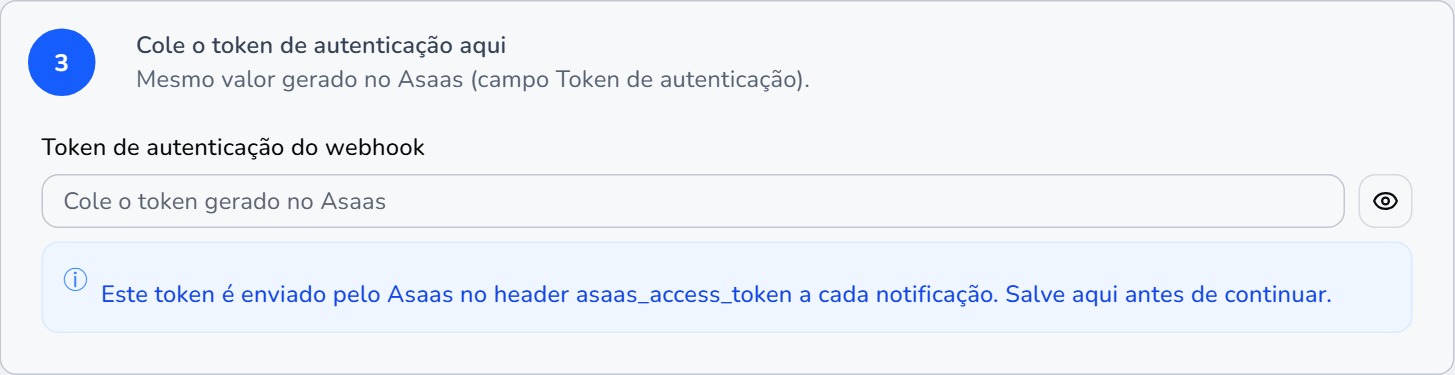
O campo onde você cola o token definido no Asaas. - Na etapa "Padrões de cobrança", escreva, se quiser, a descrição padrão que vai nas cobranças enviadas ao Asaas.
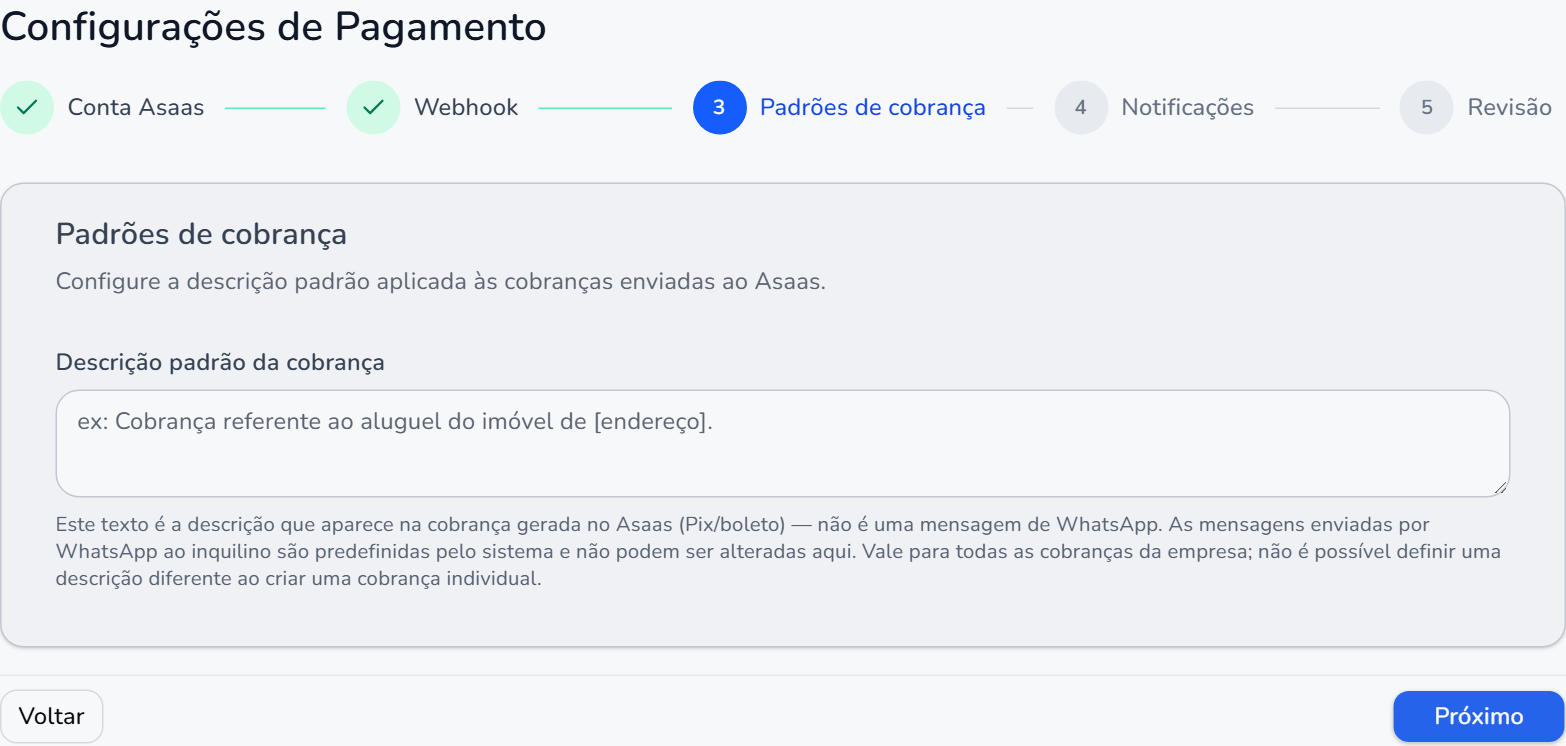
Etapa 3, Padrões de cobrança. - Na etapa "Notificações", ligue o "Envio por WhatsApp" se o WhatsApp da sua empresa já estiver conectado.
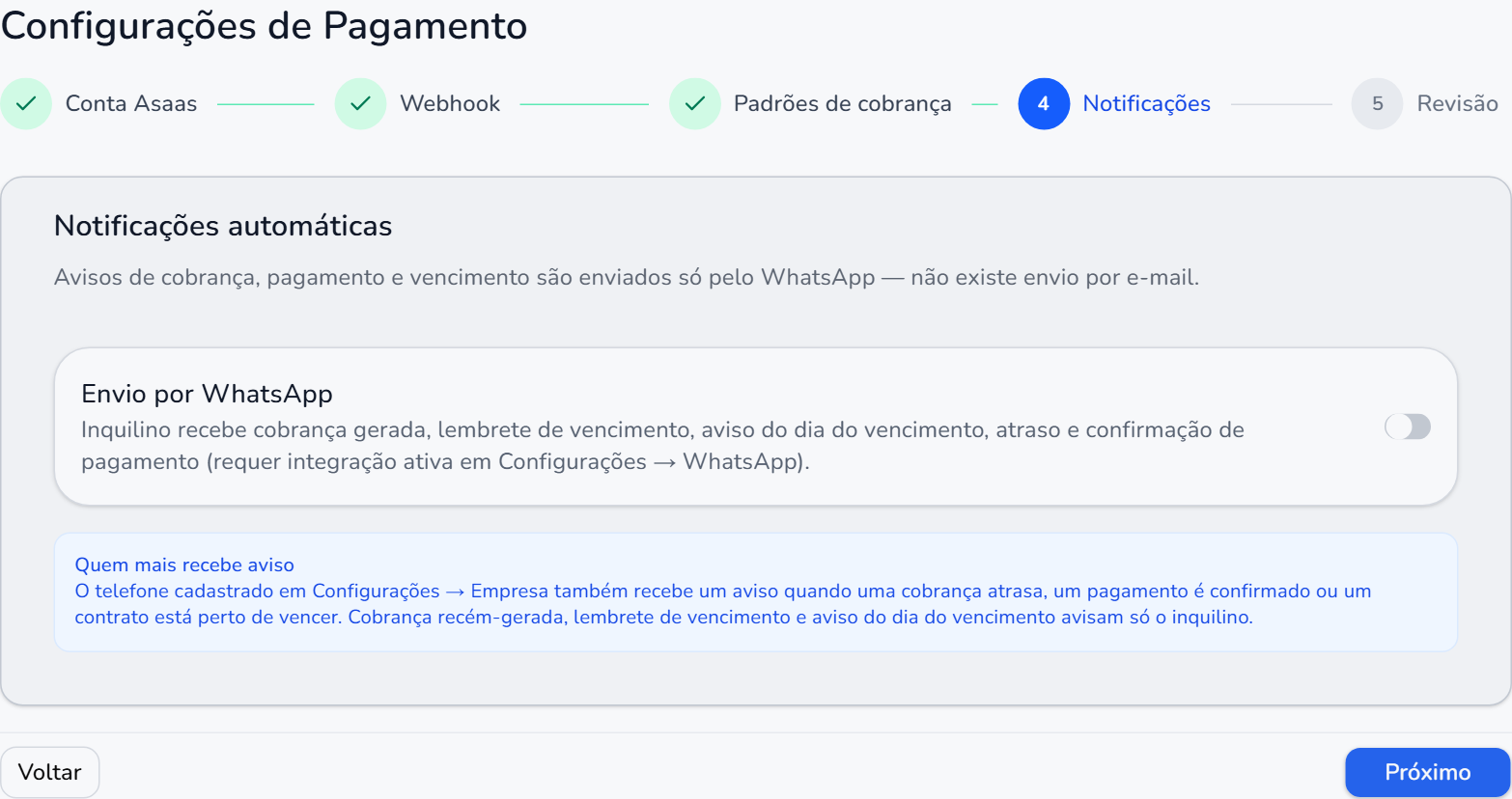
Etapa 4, Notificações. - Na etapa "Revisão", confira os dados e clique em "Salvar configuração do Asaas". A partir daí as novas cobranças já vão para o Asaas.
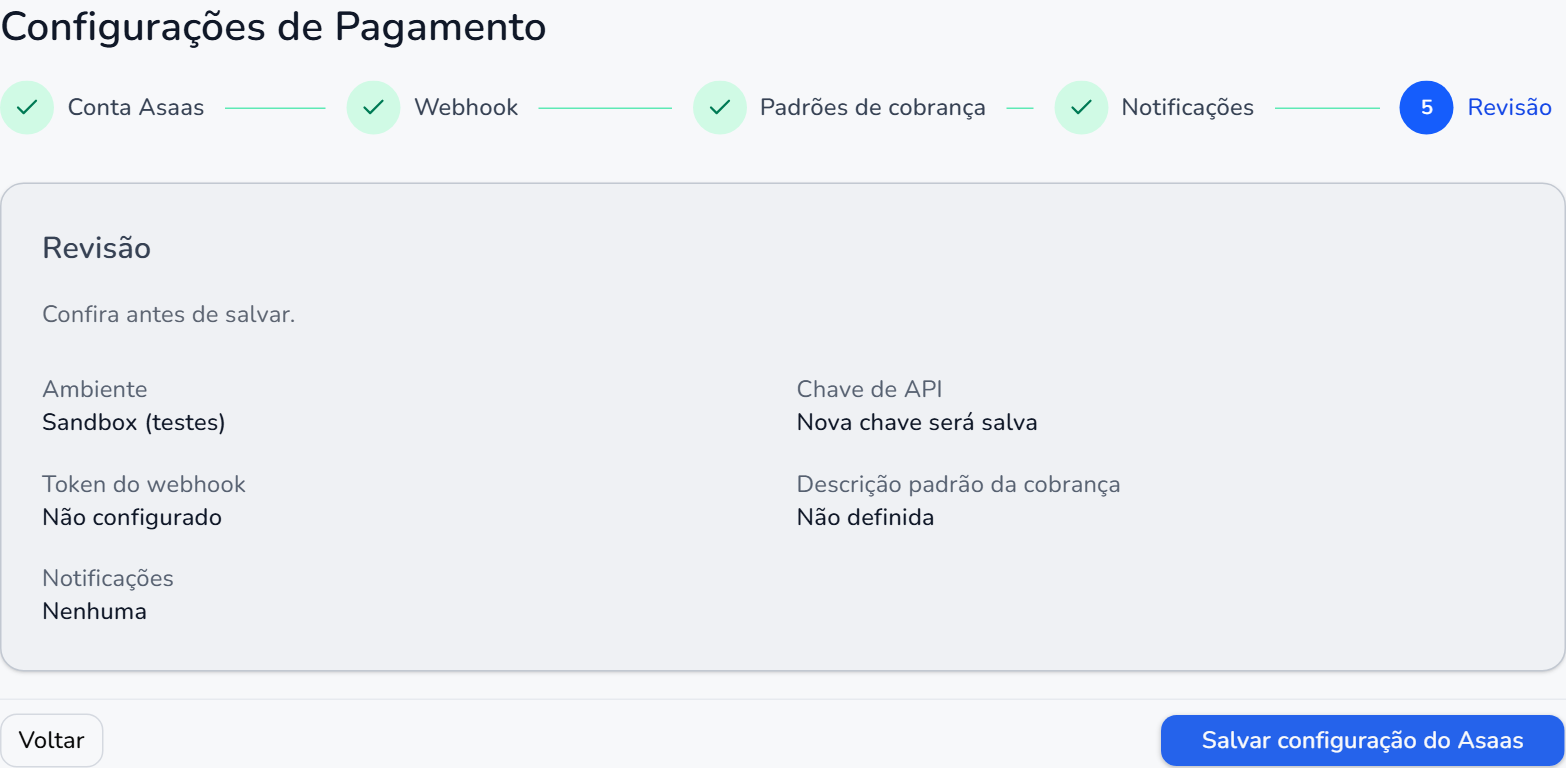
Etapa 5, Revisão: confira e salve. - Para uma cobrança que já existia, abra Financeiro > Cobranças, clique no botão da coluna Ações e use "Enviar Cobrança pro Asaas".
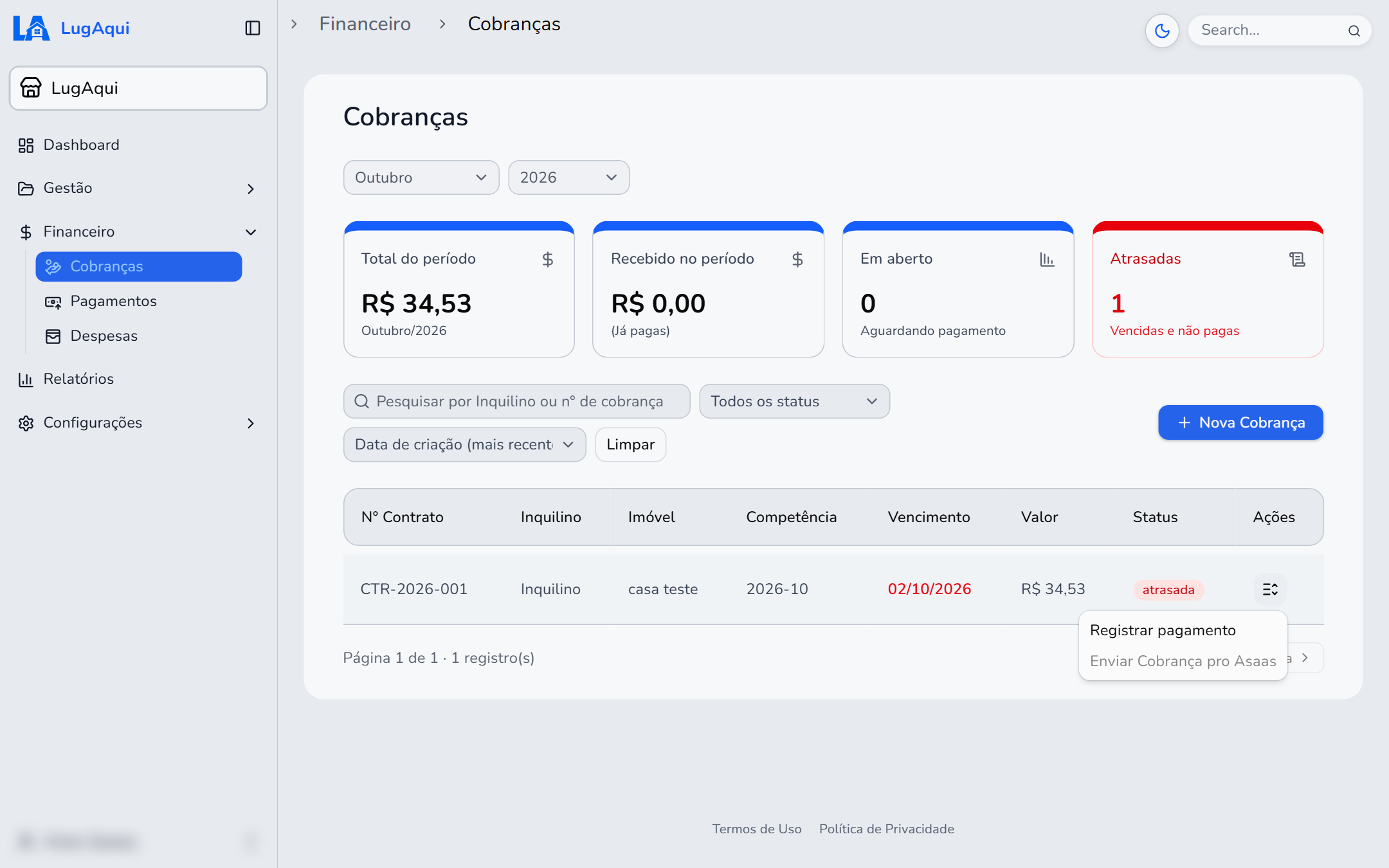
O menu de ações da cobrança. Aqui a opção aparece desativada porque a cobrança está atrasada.
Dicas
- O dinheiro cai direto na sua conta Asaas. O LugAqui não fica com nenhuma parte do aluguel.
- O token colado no LugAqui precisa ser exatamente o mesmo definido no webhook do Asaas. Se forem diferentes, os avisos de pagamento não chegam e a baixa não é automática.
- "Enviar Cobrança pro Asaas" fica desativado em cobranças já pagas, já enviadas ou com vencimento passado.
- O Asaas não aceita cobranças abaixo de R$ 5,00; essas ficam como cobrança manual.
- Depois de enviada, use "Ver link de pagamento" para mandar o link para o inquilino pelo WhatsApp.