
Como concluir a vistoria e gerar o laudo
Trave a vistoria e baixe o PDF para assinatura.
Atualizado em
Ao concluir, a vistoria fica travada, sem edição, e o laudo em PDF sai com o checklist, as fotos e os campos de assinatura.
Passo a passo
- Com tudo preenchido, clique em "Concluir vistoria".
- Clique em "Baixar laudo (PDF)".
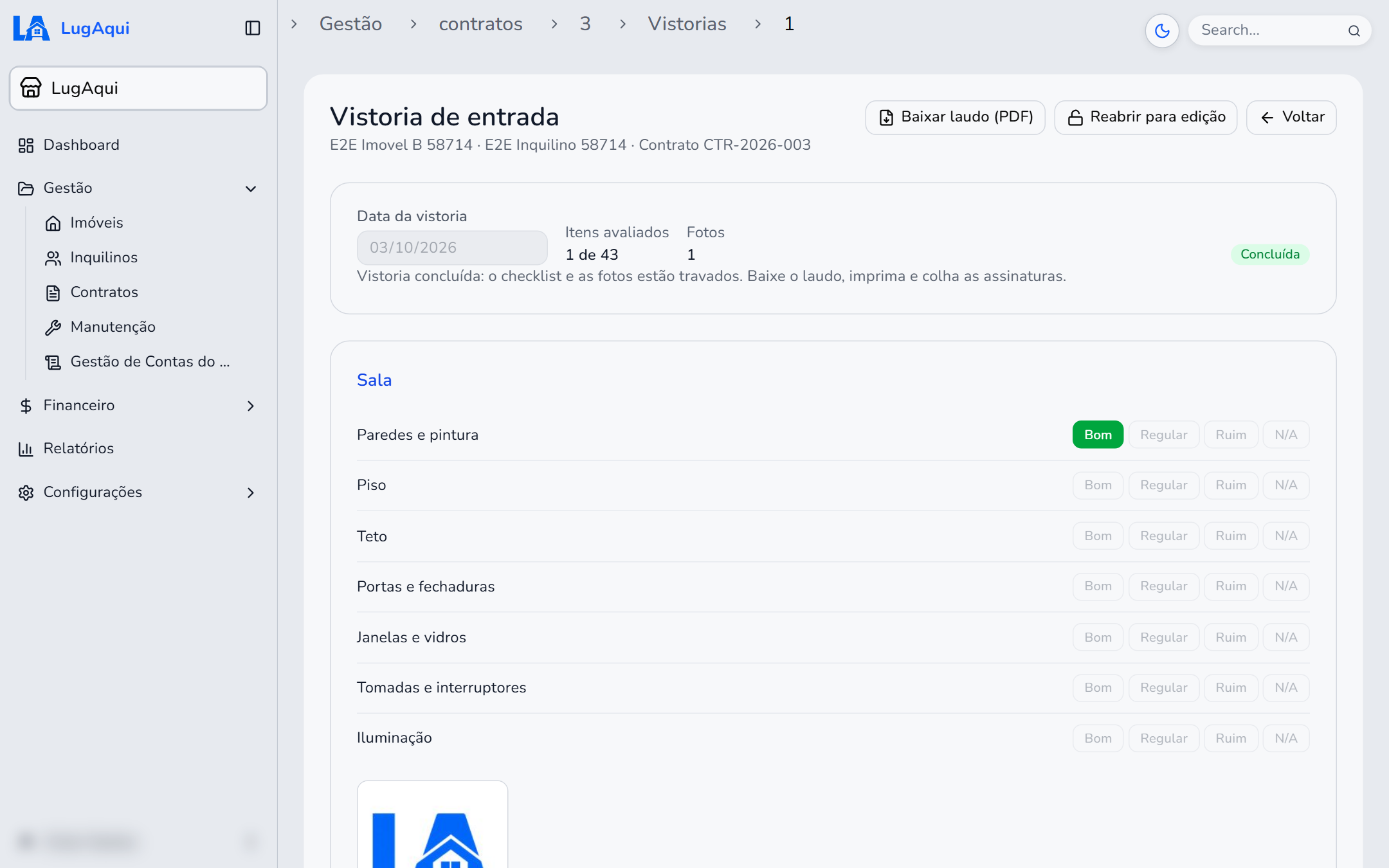
Depois de concluir, o botão "Baixar laudo (PDF)" fica no topo. - Imprima e colha as assinaturas do locador e do locatário, ou envie o PDF para assinatura digital.
Dicas
- Precisa corrigir algo? Clique em "Reabrir para edição", ajuste e conclua de novo.
- O laudo pode ser baixado a qualquer momento, até como rascunho.